ワードプレスのメール購読などでよく出てくるMailPoetを入れてみたんだけど、フォームの作成でエラーが出て使えないのかなって思っているChonoHaWingを使っている人向けです。
MailPoetはニュースレター・メール配信の管理をワードプレスのコントロールパネル内で完結できるとても便利で高機能ということでプラグインを入れてみようかなと思う人多いと思います。
実際、筆者も、クライアントの運営の手間ができるだけかからない便利なものがないか何種類か探し、MailPoetを実際に導入をしてみましたが、確かにかなり数あるプラグインの中では選択肢に上げられるものと思いました。
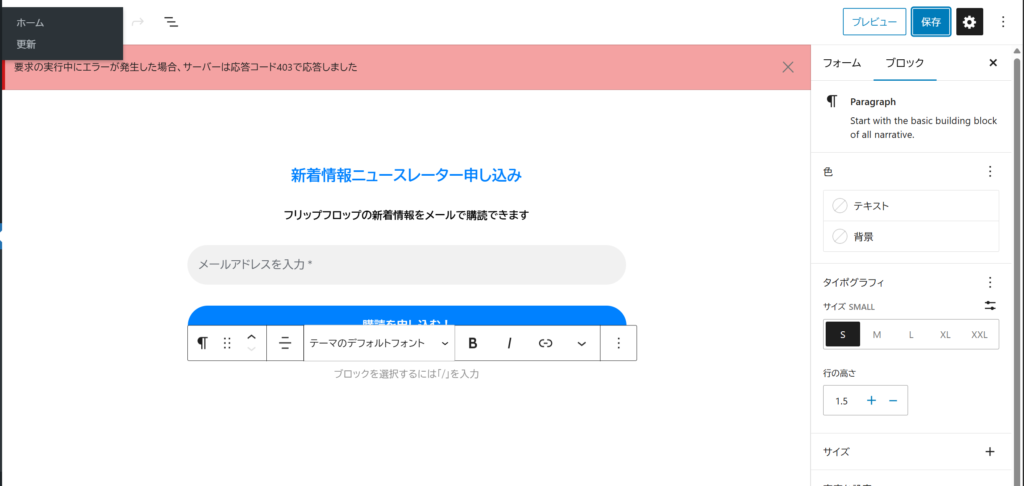
1点、登録設定時にどうしてもできないところがあって
フォームの登録
なんですが、403エラーが出て保存ができません。
エラーの原因をGeminiに聞いてみた
せっかくよさそうなのに、このプラグインもダメなのかな~?と思いつつGeminiに聞いてみると
ConoHa WINGをお使いで、MailPoetのフォーム保存時に403エラーが出る場合、原因はほぼ間違いなくサーバーのWAF(Web Application Firewall)による誤検知です。
WAFはサイトを守る盾のような機能ですが、MailPoetがフォームの設定データを保存しようとする通信を「攻撃(SQLインジェクションなど)」と勘違いしてブロックしてしまっています。
WAFとは???
Webアプリケーションの脆弱性を悪用した攻撃からWebサイトを保護するセキュリティ対策です。
なので切らないで何とかしたいですが、これ、コントロールパネルで操作が可能です。
WAFのログを確認して「除外」する(推奨)
この方法は「除外設定」を行うことで、セキュリティの強度を常時保ちつつ、MailPoetの通信だけを許可するという最も安全な形で解決できます。
まずは、ConoHa WINGのコントロールパネルにログインします。
- 上部メニューの [WING] をクリック。
- 左サイドメニューの [サイト管理] > [サイトセキュリティ] を開きます。
- 上のタブから [WAF] を選択します。
- 下の方にある 「ログ」 一覧を見て、MailPoetで保存ボタンを押した時刻と一致するログを探します。
- そのログの右側にある [除外] ボタンをクリックします。
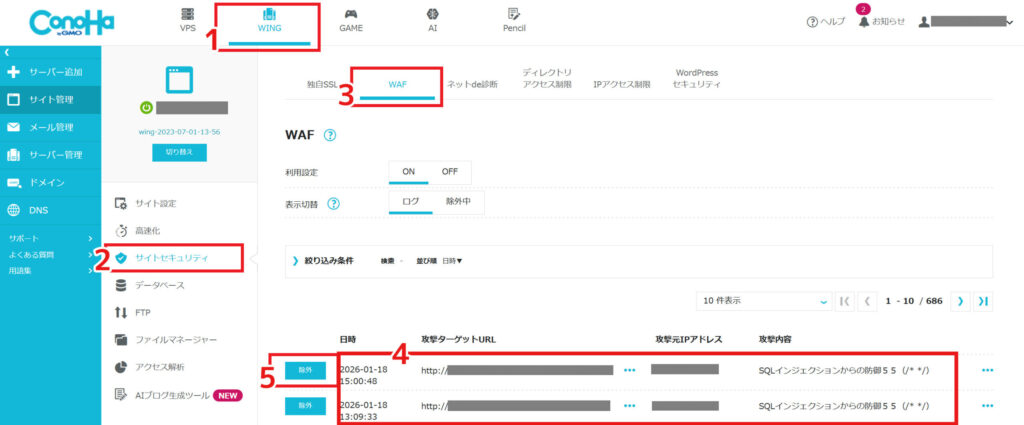
筆者はこれでうまくいきました。
「除外」でうまくいかない場合、一時的にWAFを「OFF」にする
一時的にWAFの利用設定をOFFに
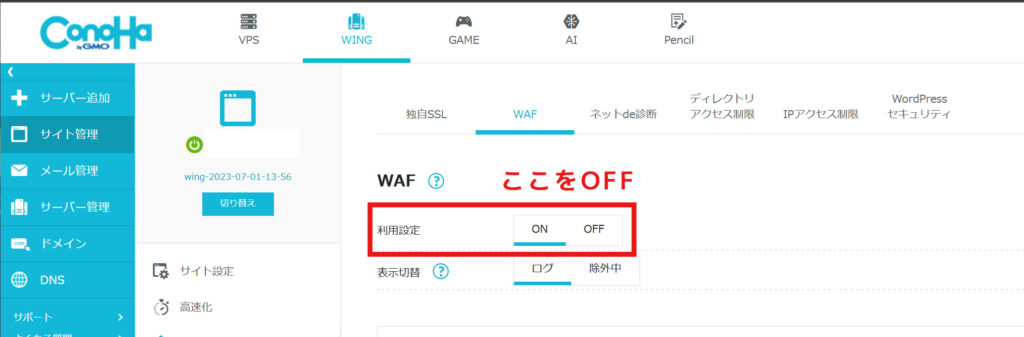
MailPoetのフォームを保存
WAFをONに戻す
筆者は最初に「除外」でやってみて可能でした。
一時的といえ、WAFを切るのはやだなぁと思ったので「除外」の方法でうまくいったのでよかった。
WAF一時的にOFFでもダメな場合「SiteGuard WP Plugin」をチェック
上記2つの方法で問題が解決したので、この方法は試しておりませんが、もしダメだった場合はこちらも試してみてください。
ConoHa WINGでWordPressをインストールすると、標準で「SiteGuard WP Plugin」というセキュリティプラグインが入っています。
- 原因: WAFをOFFにしてもダメな場合、このプラグインの「WAF設定」や「ログイン保護」が干渉している可能性があります。
- 対策: WordPress管理画面の左メニュー [SiteGuard] > [WAFプラグイン参照] を開き、ここでもブロック履歴がないか確認してください。テストとして一度SiteGuardを「無効化」して保存できるか試すのも有効です。
まとめ
| 項目 | 確認場所 |
| 第一候補 | ConoHaコントロールパネルのWAFログで「除外」をクリック |
| 第二候補 | ConoHaのWAF設定を一時的に「OFF」にする |
| 第三候補 | プラグイン「SiteGuard」を一時的に無効化する |
第1候補で解決できるといいですね!