主にIllustratorで印刷物を作成して、ネット印刷会社へ入稿する場合の注意点をまとめてみました。
注意すること
カラーモードがCMYKになっているか
まず、ネット等で使用しているカラーモードはRGBという形式、印刷物はCMYKという形式です。
RGBとは、光の三原色
| 原理 | 赤、緑、青の光を混ぜ合わせることで色を表現 |
| 特徴 | 混ぜるほど明るくなり、白に近づきます |
| 用途 | デジタルディスプレイ |
CMYKとは、色の三原色と黒
| 原理 | シアン、マゼンタ、イエローのインクを混ぜ合わせ、 理論上は黒になりますが、実際には黒インクを加えて表現 |
| 特徴 | 混ぜるほど暗くなり、黒に近づく |
| 用途 | 印刷物 |
RGBの方が広い色域を表現できますが、RGBで作成したデータを印刷する場合、CMYKに変換する必要があり、変換時に色域の違いにより、画面で見た色と印刷された色が異なる場合が結構多いです。
特に、鮮やかな色は、CMYKでは再現がうまくいかず、くすんだ色になることがあります。
デザインしたときの色と違う!ということにならないよう、必ずCMYKのモードで作成しましょう。
フォントはアウトライン化する
テキストデータはすべてアウトライン化します。
①アウトライン化することにより、別の環境下でデータを開くときのフォントの互換性の問題を回避できます。
アウトライン化しない状態でデータのやり取りをするとして、
【例】私のPCはWindowsでヒラギノ角ゴstdW5で指定したフォント
↓
受け取り側でMACで開くとヒラギノ角ゴstdW5はあるのに認識できない、カーニングの違いで配置が崩れるなど。
②印刷時に文字化けやレイアウト崩れしない。
③文字のアピアランス(塗り、線、効果など)が固定される。
Retypeという機能が一時期テキスト再編集できるみたいだったですが、今[バージョン 30.2.1 (2026年3月リリース) ]確認したところ、何のフォントなのかを確認だけになっています。
画像を埋め込む
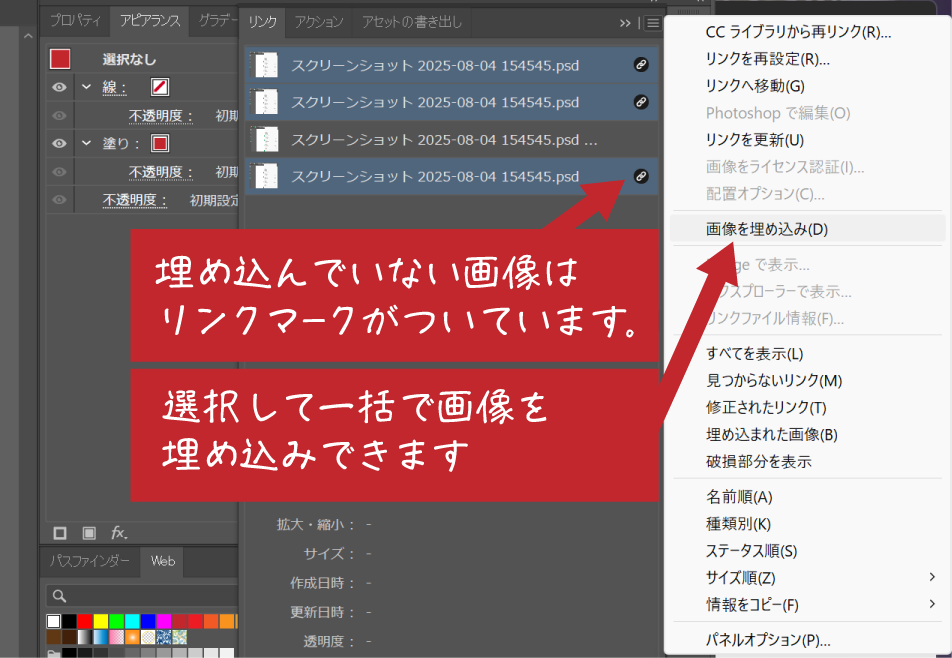
画像を使っている場合配置そのままだと元データを介して表示している状態(リンクファイル)です。
リンク状態のままaiデータで入稿すると、入稿先でデータを見たときに画像がない状態となります。(リンクファイルも一緒に送る必要がある)
素材自体を同送することはあまりスマートではないしおすすめしません。
この対処としては、リンクファイルを埋め込みをすることでaiデータ内に独立して貼り付いている形になり、入稿先でも問題ない状態となります。
たくさんのリンクファイルを使用している場合は確認が大変ですが、簡単にできる方法を紹介します。
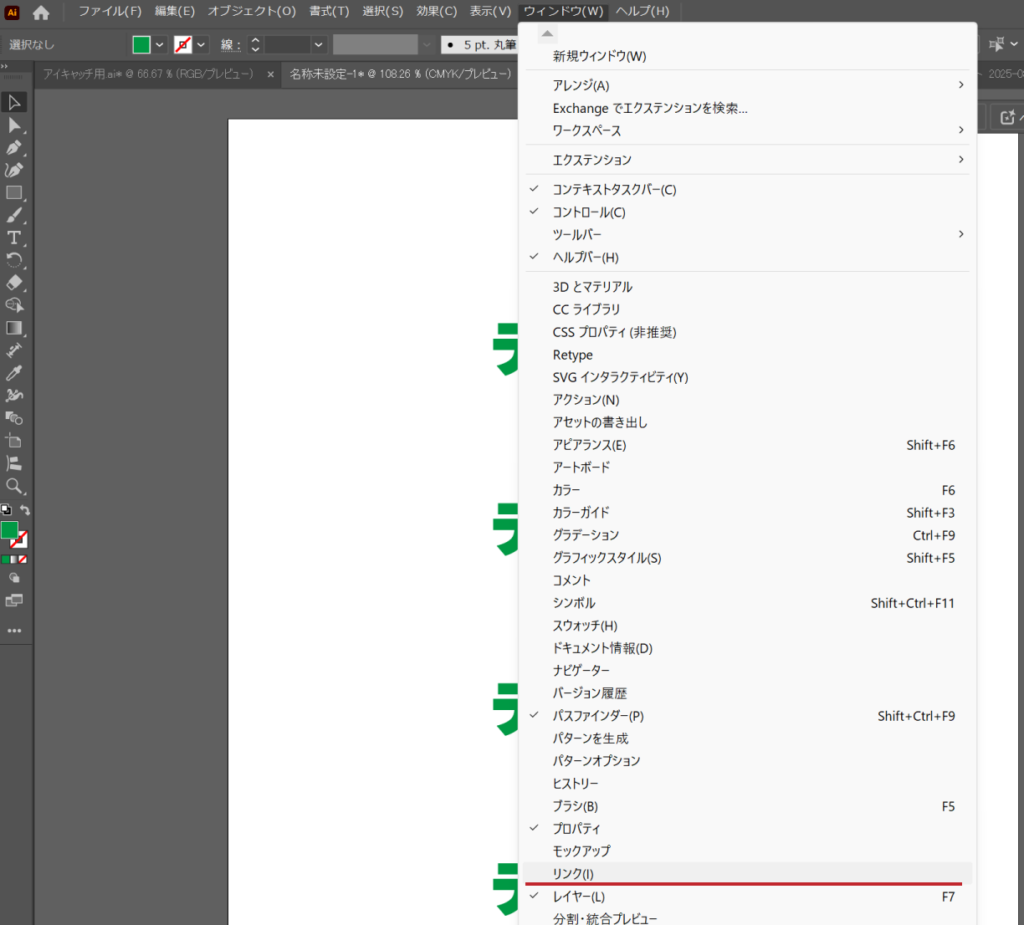
すると、レイヤー内でのリンクファイルの状態を確認できるタブが右側にできますので、そこでリンク状態の確認と埋め込み処理(タブの右側の三本線をクリック)などコントロールできます。
ドロップシャドウなど透明部分は、分割・統合をする
ドロップシャドウなど、透過がかかるような効果はそのまま印刷するとトラブルを起こすことが多いので処理をします。
オブジェクト→透明部分を分割・統合
※必要があればオブジェクト→アピアランスを分割しておく
「透明部分を分割・統合」は、Illustratorが以下のように賢く処理をしてくれます。
- 透明の影響がない部分:ベクター(パス)やテキストの綺麗な状態をそのまま維持。
- 透明が重なっている部分だけ:必要最小限の形で画像化、またはパスの分割を行う。
つまり、「文字や線のシャープさを保ったまま、透明トラブルだけを未然に防げる」ため、仕上がりが圧倒的に綺麗になります。
注意1. 元データのバックアップを必ず残す(最重要)
「透明部分を分割・統合」を実行すると、透明効果の再調整や、テキストの打ち替えができなくなります(画像やバラバラのパスになってしまうため)。 必ず「分割前の編集用データ」を別名で保存しておき、入稿用データには「~_nyuko.ai」などの名前をつけて作業してください。
注意2. 設定は必ず「高解像度」にする
メニューの オブジェクト > 透明部分を分割・統合 を選んだ際、設定ダイアログが表示されます。このとき、プリセットを必ず「高解像度」にしてください。 ここが「中解像度」や「低解像度」になっていると、画像化される部分の画質が粗くなり、印刷がガタガタになってしまいます。
💡ワンポイントチェック
ダイアログ内の「ラスタライズとベクターのバランス」が「100(ベクター)」になっていること、「線画・テキストの解像度」が「300〜400ppi」程度になっていることを確認してください。
注意3. 先に「テキストのアウトライン化」を済ませておく
文字が含まれるオブジェクトの近くで分割・統合を行うと、フォントが勝手にアウトライン化されたり、意図しない形状に分割されたりすることがあります。 安全のため、「すべての文字をアウトライン化(Ctrl+Shift+O / Cmd+Shift+O)」した後に、透明の分割・統合を行うのが印刷業界の鉄則です。
注意4. 画面に見える「白い筋(線)」は気にしなくてOK
分割・統合を行ったあと、Illustratorの画面上でオブジェクトの境界線に「謎の細い白い線」が見えることがあります。 これはIllustratorやプレビュー画面の表示上のバグ(アンチエイリアスの影響)であることがほとんどで、実際の印刷に出ることはありません。 拡大・縮小したときに線の太さが変わらないようであれば、そのまま入稿して大丈夫です。
塗り足しをする
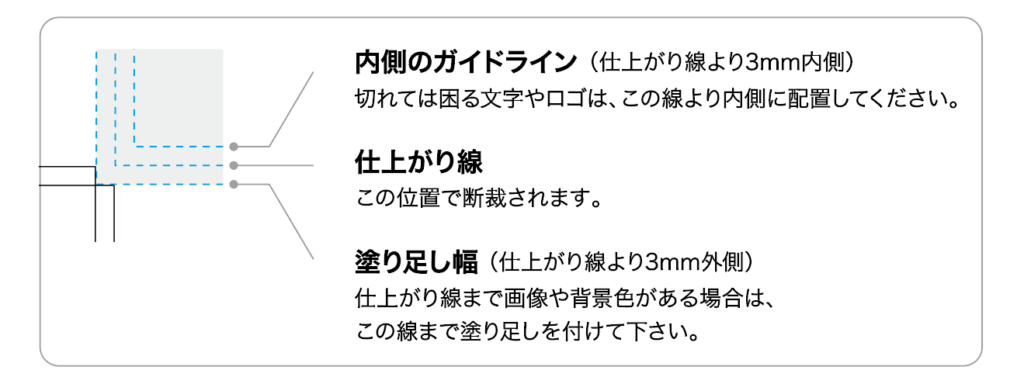
印刷会社で用意されているテンプレートを見るとわかりやすいのですが、印刷エリアに大体3つのガイドが設置されています。
①文字やデザインのセーフエリア(②から3mm~)
②仕上がりサイズ
③塗り足し(②から3mm)
塗り足しは必ず行う。
切れては困る文字やデザインは仕上がりサイズの3㎜以上内側に配置をしましょう。
ここ、問題があるとチェックが入り、修正のやり取りが発生して進行が遅れてしまいます、もしくは思ったような印刷状態にならないで、納品になってしまう可能性があります。
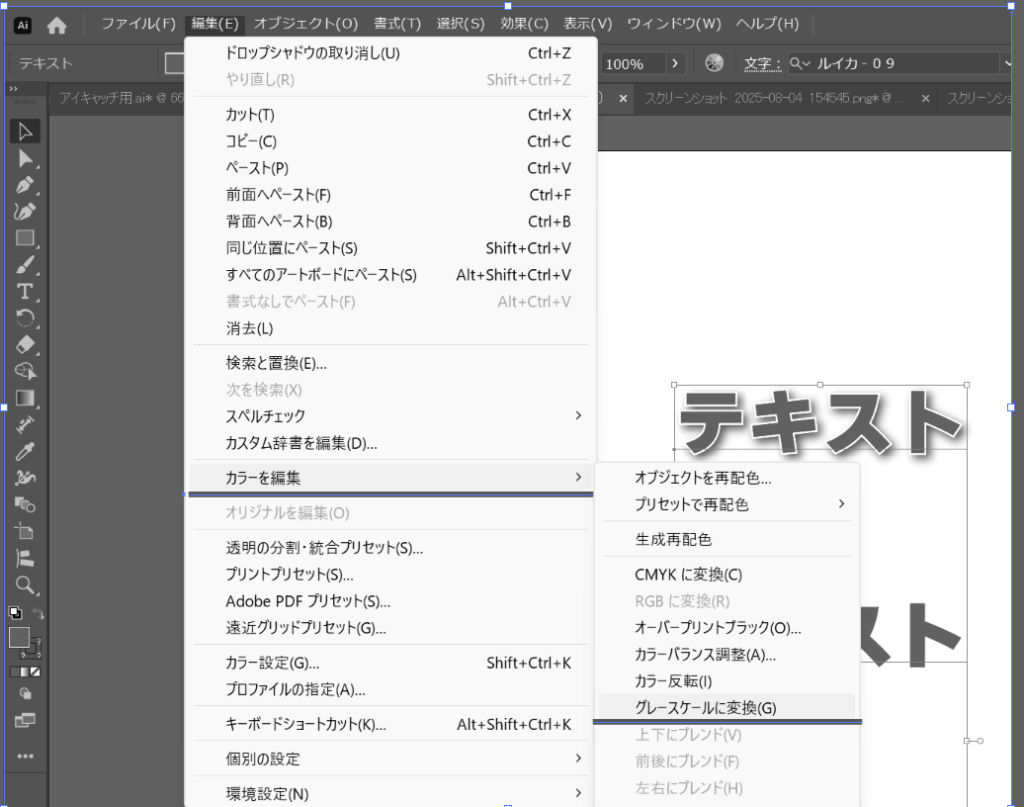
白黒印刷の場合はグレースケールにする
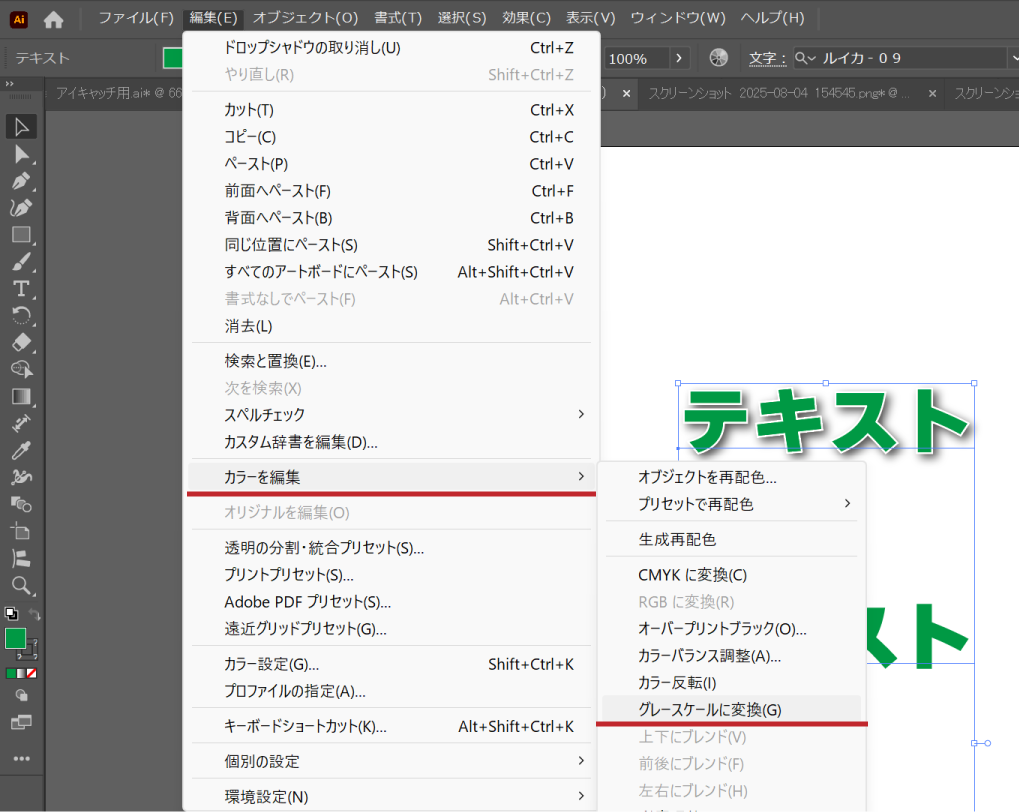
白黒印刷の場合はグレースケール処理をして入稿しましょう。
まず、ロックがかかっている場合は外して、すべてのオブジェクトを選択 「CTRL(MACはCommand (⌘)+A」 します。
変換すると↓
利用のすすめ
利用する印刷会社のテンプレートを使う
入稿先には必ずテンプレートが用意されています。
注意点など細かいことが分かりやすく記載されていることが多く、微妙に各社で注意点がちがったりするので、できるだけトラブルを回避するため、自作のフォーマットよりテンプレートを利用することをおすすめします。
用紙サンプルや色見本を取り寄せる
ネット印刷の会社ではほぼどこでもサンプルを取り寄せることができます。無料で取り寄せができるところ、ものによっては有料など、色々ありますが紙質と各紙の種類で印刷状態を確認して発注することで、大きなトラブルを避けることができます。
また、私が良く利用している株式会社グラフィックでは、色見本なども取り寄せ可能でモニター表示の色と実際の印刷の色味の確認ができます、これはとても重宝しています。
良いモニターを使う
- モニターによって色表現が変わるので、ある程度表現率が高いものを使う
- 印刷はadobeRGBの表現率が高いものが理想
- ブルーライトカットのようなモニターの色味が基本色で表示されていない状態で絶対に制作をしない
部屋の環境なども気を付けて、例えば照明の色味、眼鏡をかけている場合は色が入っていないレンズのものをかける、日差しなど、明るさの影響を与えないなど。
RGB印刷を取り入れているところもある
RGBで入稿が可能な、RGB印刷を行っている会社も増えてきています。
鮮やかさなどサンプルで比較できたりしますので、目的によってRGB印刷を取り入れることもいいと思います。
PDFで入稿する場合の設定(おすすめです)
今はPDF入稿を受け付けてくれるところがほとんどですよね。
ただPDFの保存設定はいろいろありますが、印刷の場合どれが適切なのか?
印刷会社により、決まりや指定があったりしますので、必ず確認してください。
形式:PDF/X-4
この形式であれば透明効果をかけたまま(分割・統合しなくても)綺麗に印刷できるようになっています。
PDF/X-4入稿であれば、基本的には「テキストのアウトライン化は不要」です!
「分割・統合」の手間がない
透明効果やマスクをかけたまま保存してOK。印刷の機械(RIP)が賢く処理してくれます。
データが軽くて扱いやすい
リンク画像もすべて1つのPDFに綺麗に圧縮されてまとまるため、入稿時のデータ転送がスムーズです。
「文字化け」や「画像のリンク切れ」が起きない
一番多い入稿トラブル(画像が入っていない、文字が変わった)が構造上ほぼゼロになります。
印刷会社の「専用プリセット」をダウンロードする
大手の印刷会社(ラクスル、プリントパック、グラフィックなど)のサイトには、「Illustrator用 PDF書き出しプリセット(.joboptions)」という設定ファイルが無料で用意されています。
これを一度Illustratorに読み込ませて、保存するときにその設定を選ぶだけで、カラー設定(CMYK)、画像の解像度、フォントの埋め込み、トンボの有無などが、その印刷会社に最適な状態で一発でPDF化されます。
自分で細かな設定をチェックする必要がなくなるので、これが一番確実でラクな方法です。
まとめ
お客様の都合で、急がないといけない場合もあると思いますが、入稿は焦らず、重要なポイントをじっくり確認をしてから行うとやり直しのやり取りをせず、スムーズに進みますので落ち着いて行いましょう。
イラストレータai入稿の場合のチェックポイント
- CMYKモードになっているか
- テキストはすべてアウトライン化されているか
- 埋め込み処理済みか
- ドロップシャドウや透過のデザインはラスタライズしているか
- 塗り足しはできているか