
ページに広告が含まれる場合があります。
「自分だけのホームページやブログを作ってみたい!」 そう思って調べてみると、必ず出てくるのが「WordPress(ワードプレス)」という言葉です。
しかし、いざ始めようとすると「サーバーって何?」「ドメインってどう取るの?」「設定が難しそうで自信がない…」と手が止まってしまう方も多いのではないでしょうか。
実は今、WordPressを始めるハードルは驚くほど低くなっています。かつては数時間かかった設定も、最新のサービスを使えば最短10分ほどで、しかも専門知識なしで導入が完了するからです。
この記事では、初心者の方が迷わず最短ルートでサイトを立ち上げられるよう、優しく解説します。読み終える頃には、あなたも自分だけのウェブサイトを手にしているはずです。
目次
はじめに:WordPressを始める前に知っておくべきこと
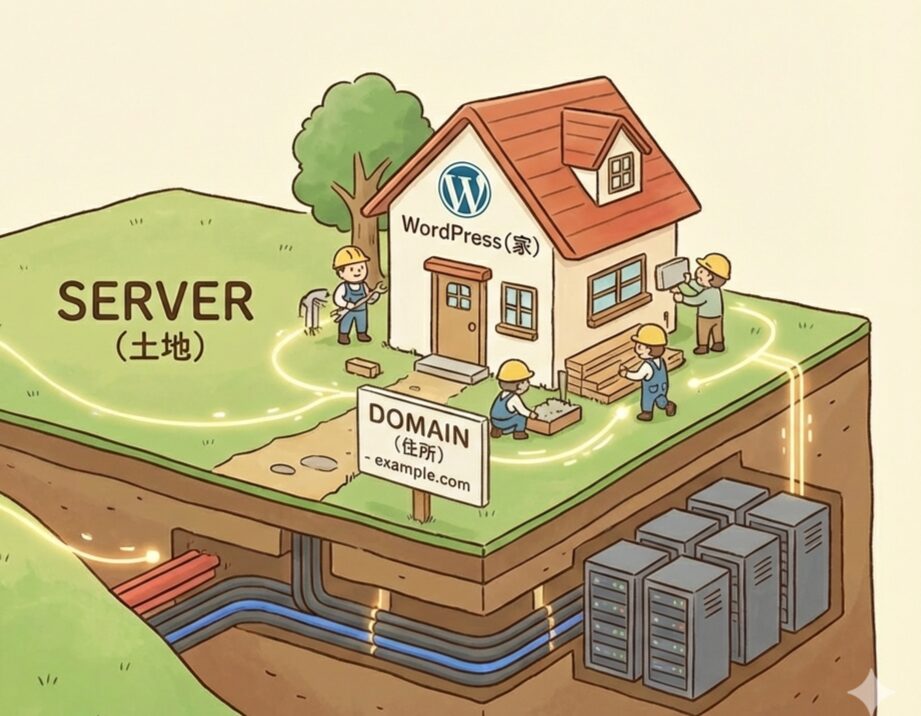
よく言われるわかりやすい例えとして、WordPressを家とするなら、それを建てる「土地(サーバー)」と、場所を示す「住所(ドメイン)」が必要です。
| 要素 | 例え | 役割 |
| サーバー | 土地 | サイトのデータを置いておく場所 |
| ドメイン | 住所 | サイトのURL(○○.comなど) |
| WordPress | 家 | 実際に記事を書いたりデザインする建物 |
【STEP 1】サーバーとドメインを準備する
1.サーバーを選ぶ
おすすめのレンタルサーバーは以下の3つです。
- ConoHa WING:高速で管理画面が使いやすく、初心者人気No.1
- エックスサーバー:国内シェアNo.1の老舗。圧倒的な安定感
- ロリポップ:とにかく安く手軽に始めたい方向け
この中で、筆者も愛用している「ConoHa WING(コノハウィング)」では、
「WordPressかんたんセットアップ」という機能が非常に優秀で、サーバー申し込みと同時にドメイン取得からインストールまで一気に完了できますのでおすすめです。
2.ドメインを決める
ドメインとは、URL(例:https://example.com/)の「example.com」の部分です。 世界に一つだけのもので「早い者勝ち」なので、希望の文字列が空いているか確認が必要です。
コツ:短く、覚えやすく、サイトの内容が連想できるもの。
TLD(末尾の部分)の選び方:.com .net .jp などが一般的で信頼性が高いです。
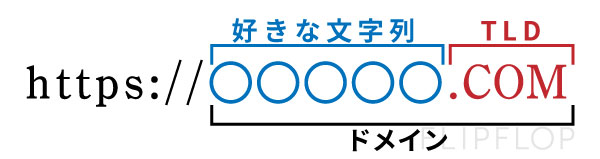
※ウェブサイトのアドレス(URL)の構成
※ConoHa WING無料独自ドメイン取得について独自ドメイン取得付のWINGパックで選べるTLDは
.com .boz .blog .click .club .fun .games .info .link .net .online .org .pw .shop .site .space .tech .tokyo .website .xyz
が選択できました。(2025年12月時点です。増えたり減ったり、変わることもあるかもしれません。)
ConoHa WING(コノハウィング)の「WINGパック」なら、これらが無料で取得できるのでおトクです。
.com .boz .blog .click .club .fun .games .info .link .net .online .org .pw .shop .site .space .tech .tokyo .website .xyz
が選択できました。(2025年12月時点です。増えたり減ったり、変わることもあるかもしれません。)
ConoHa WING(コノハウィング)の「WINGパック」なら、これらが無料で取得できるのでおトクです。
3.SSL(セキュリティ)について
SSLとは、サイトとの通信を暗号化することです。
URLが http ではなく https になり、ブラウザに鍵マークがつきます(暗号化により守られているというイメージ)。
読者の信頼を得るために必須の設定です。
ConoHa WING(コノハウィング)、Xサーバー、ロリポップでも、ワンタッチで導入ができるようになっています。
【STEP 2】WordPressのセットアップ
ConoHa WING(コノハウィング)では、サーバーの申し込みが完了した後そのまま続けてWordpressのセットアップができます。
もしほかのサーバーを選んでいたとしても簡単にWordpressをインストールすることができる機能があることが多いですので心配いりません!(エックスサーバー、ロリポップ両方とも簡単インストール機能があります)
WordPressのセットアップ時に必要な情報を入れます。
- サイトのタイトル:ブログの名前(後で変更可能です)。
- WordPressユーザー名:管理画面へのログインに使います。
- WordPressパスワード:英数字を混ぜた強いものを設定しましょう。
[重要] ユーザー名とパスワードは、必ずメモやパスワード管理アプリに控えておきましょう!
設定が完了して数分〜数十分待つと、あなた専用のWordPressサイトが出来上がります。
【STEP 3】WordPressにログインして「初期設定」を行う
管理画面(ダッシュボード)にログインできたら、まずこれだけはやっておきましょう。
-
パーマリンクの設定 「設定」>「パーマリンク」から、記事のURL形式を決めます。「投稿名」にするのがSEO(検索エンジン対策)的に最も推奨されます。
-
不要な初期投稿の削除 最初から入っている「Hello world!」という記事は不要なので削除しましょう。
パーマリンク設定の具体的な手順
1. 設定画面を開く
WordPressの管理画面(ダッシュボード)の左メニューから、「設定」>「パーマリンク」をクリックします。
2. 「投稿名」を選択する
「共通設定」という項目の中にいくつか選択肢がありますが、一番のおすすめは「投稿名」です。
理由: 記事のURLがシンプルになり、Googleなどの検索エンジンからも「何について書かれたページか」が認識されやすくなる(SEOに強い)ためです。
3. 変更を保存する
「投稿名」にチェックを入れたら、画面一番下の「変更を保存」ボタンを必ずクリックしてください。これで基本設定は完了です!
なぜ「投稿名」がいいの?他の設定(日付や数字など)にすると、後から記事のカテゴリーを変更した際にURLが変わってしまったり、いつ書いた記事かURLだけでバレてしまったりするデメリットがあります。 「投稿名」であれば、どんな記事にも柔軟に対応でき、管理が最も楽になります。
【STEP 4】デザイン(テーマ)を決める
WordPressは「テーマ」を着せ替えることで、一瞬でプロのようなデザインにできます。
-
無料なら:Cocoon(コクーン) 無料とは思えないほど高機能。シンプルなデザインが好きな方に。
-
有料なら:SWELL(スウェル) 初心者でも直感的に(クリック操作だけで)おしゃれなサイトが作れます。本気でブログを運営したいなら投資する価値ありです。
ConoHa WINGでは複数の有料テンプレートを取り揃えており、イメージを見ながら選ぶことができます。
【STEP 5】サイトを便利にする「プラグイン」を入れよう
プラグインはスマホでいう「アプリ」のようなものです。以下の3ジャンルは最低限入れておくと安心です。
-
セキュリティ対策:不正アクセスを防ぐ
-
お問い合わせフォーム:読者からの連絡を受け取る
-
画像軽量化:サイトの表示スピードを速くする
※入れすぎるとサイトが重くなるため、最初は3〜5個程度に絞るのがコツです。
まとめ:さあ、最初の記事を書いてみよう!
ここまで来れば、あなたのウェブ発信基地は完成です!
設定を完璧にしようとすると、いつまでも記事が書けません。「100点を目指さず、まずは30点でいいから公開してみる」のが、継続の最大のコツです。
まずは今日、一言でもいいので今の気持ちを記事にしてみませんか?その一歩が、あなたの未来を大きく変えるかもしれません。