ホームページにお問い合わせフォームを設置したら、公開前に一度、自分で送信してみる方は多いと思います。
ただ、「送信ボタンを押せた」だけでは確認しきれません。
問い合わせを送る人には完了画面が見えていても、担当者にはメールが届いていない。
パソコンでは入力しやすくても、スマートフォンでは同意欄が押しにくい。
そんなことも起こりえます。
この記事では、フォームの種類やサイトの作り方を問わず、公開前に確認したい8つの項目をまとめます。
専門的な設定だけでなく、問い合わせる人と受け取る人の両方で試すことを基本にしています。
静的サイトにフォームを設置する方法を探している方は、先に「静的サイトにお問い合わせフォームを設置する方法|SSGformの使い方と注意点」もご覧ください。
1.入力項目と必須項目は分かりやすいか
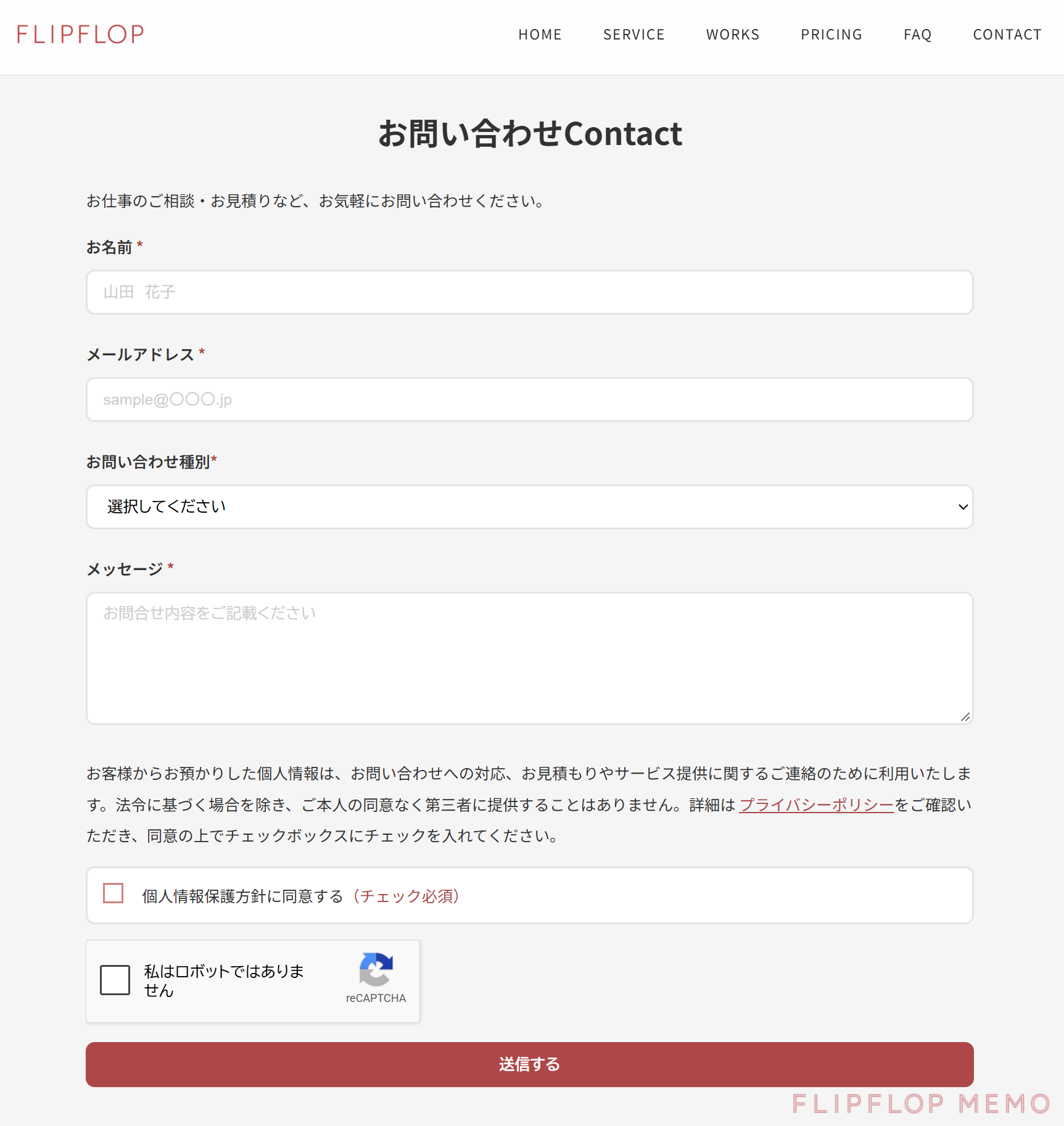
最初に、送る人の立場でフォームを見ます。
何を書けばよいか、どこが必須か、迷わず分かるでしょうか。
確認したいのは、たとえば次の点です。
- 項目名が入力欄の近くに表示されている
- 必須と任意の区別が分かる
- 問い合わせへの返信に必要な情報がそろっている
- 使わない情報まで必須にしていない
会社サイトの一般的な問い合わせなら、「お名前」「メールアドレス」「お問い合わせ内容」などから考えられます。
電話番号や会社名が必要かどうかは、対応の仕方によって変わります。
見た目の確認に加え、HTMLで作ったフォームなら項目名と入力欄が適切に結び付いているかも見ておきましょう。
W3Cのフォームガイドでは、入力欄に対応するラベルを付ける方法が案内されています。
2.未入力や入力ミスを修正できるか
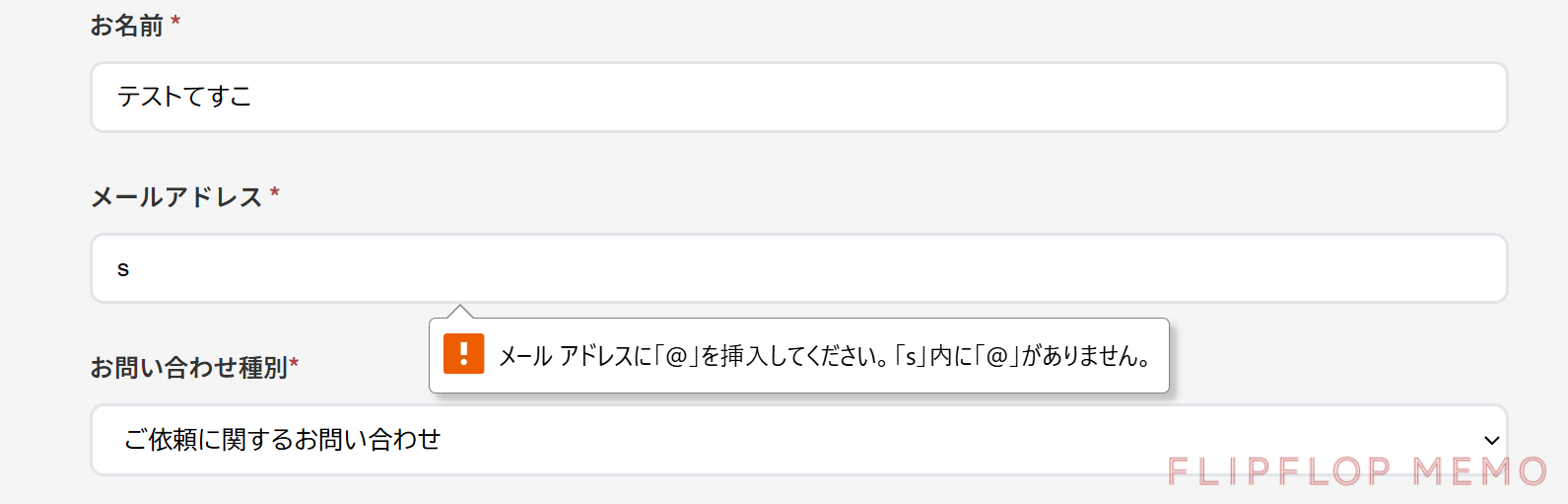
必須項目を空欄にする、メールアドレスの形式を間違える、といった状態でも試します。
送信を止めるだけでなく、どこを直せばよいか分かることが大切です。
たとえば「入力内容に誤りがあります」だけでは、どの項目を直すか迷ってしまいます。
エラーが出た際には、該当する項目と修正方法が確認できるか見てください。
W3Cの案内でも、送信結果やエラーを分かりやすく伝えることが勧められています。
ファイル添付がある場合は、形式やサイズの制限も確認します。
フォームサービス側の設定と、画面に書いた案内が食い違っていないかまで見ておくと、送る人のやり直しを減らせます。
3.送信後の画面で、完了したことが伝わるか
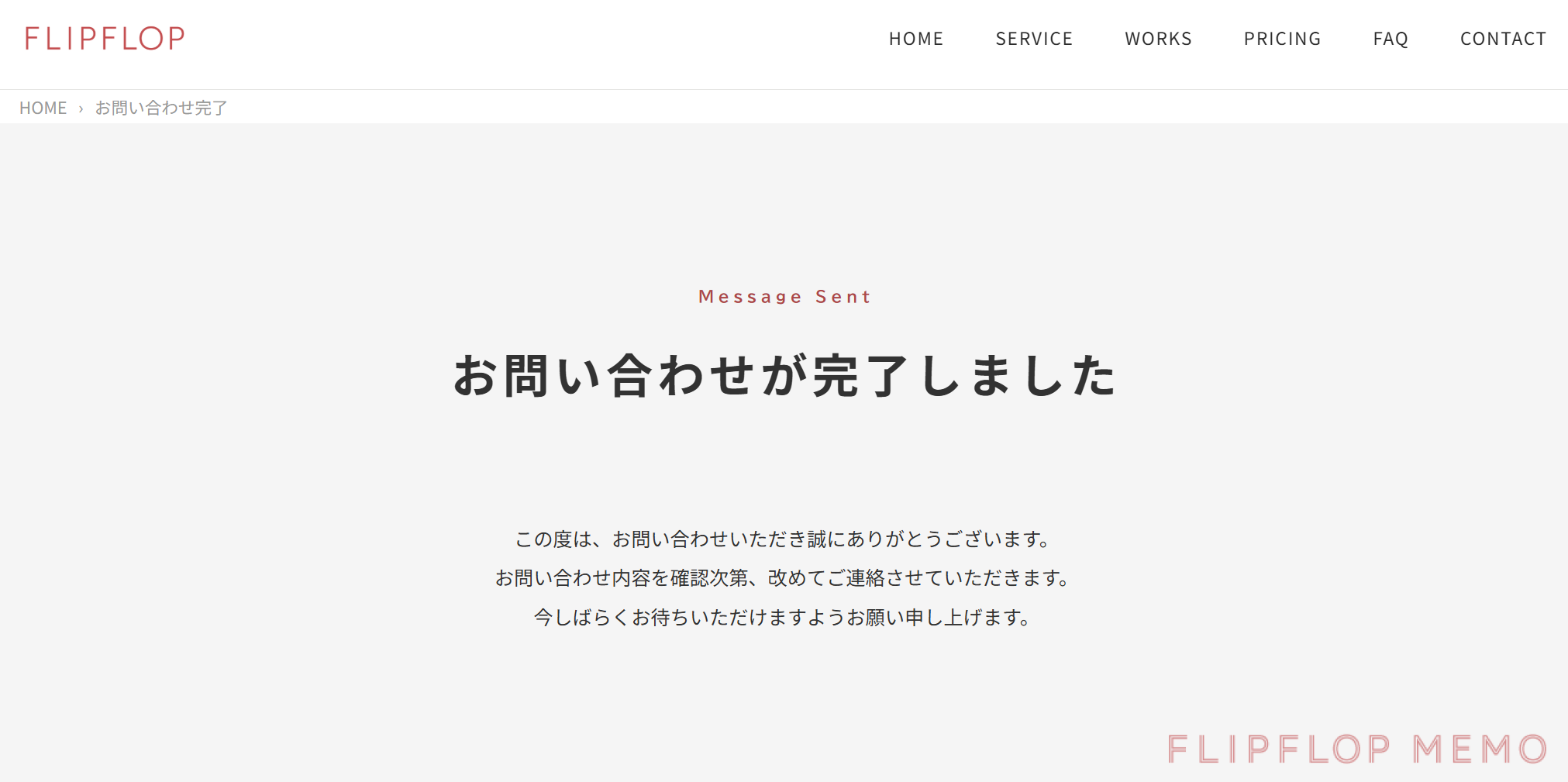
テスト送信後に、完了ページや完了メッセージが正しく表示されるか確認します。
画面を見ただけで、送信が済んだと分かる状態が理想です。
「お問い合わせを受け付けました」と伝え、必要なら「返信までの目安」や「返信がない場合の連絡先」を添えます。
ただし、対応できない期限は書かないようにします。
また、入力エラーや通信エラーが起きたときに、完了したかのような表示にならないかも確認してください。
自社サイトの完了ページへ転送する場合は、転送先URLの間違いや404エラーにも注意します。
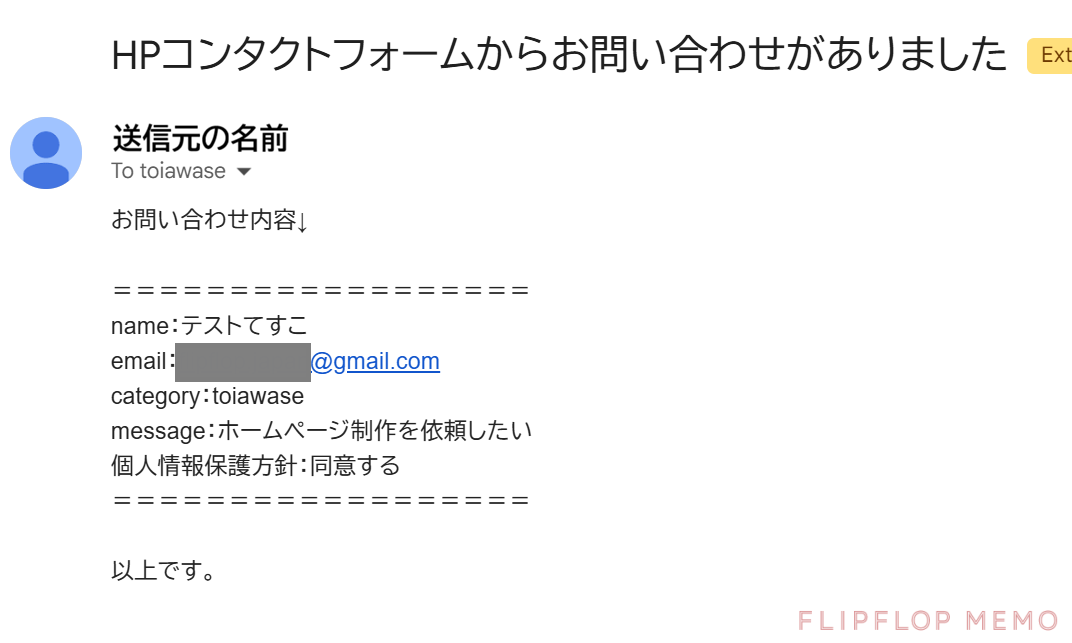
4.通知メールが正しい担当者に届くか
ここは、実際に送って確かめる必要があります。
フォームの画面で「送信完了」と表示されても、担当者への通知メールが届くとは限りません。
通知先アドレスに届いたら、件名、送信された内容、返信先が想定どおりか確認します。
複数人で受け取る設定なら、全員の受信状況も見ておきましょう。
メールが見つからなければ迷惑メールフォルダーや受信側の設定も確認します。
担当者が変わって使われなくなったアドレスに通知されていないかも大事です。
通知を受け取ったあと、誰が確認し、誰が返信するかまで決めておくと対応が止まりにくくなります。
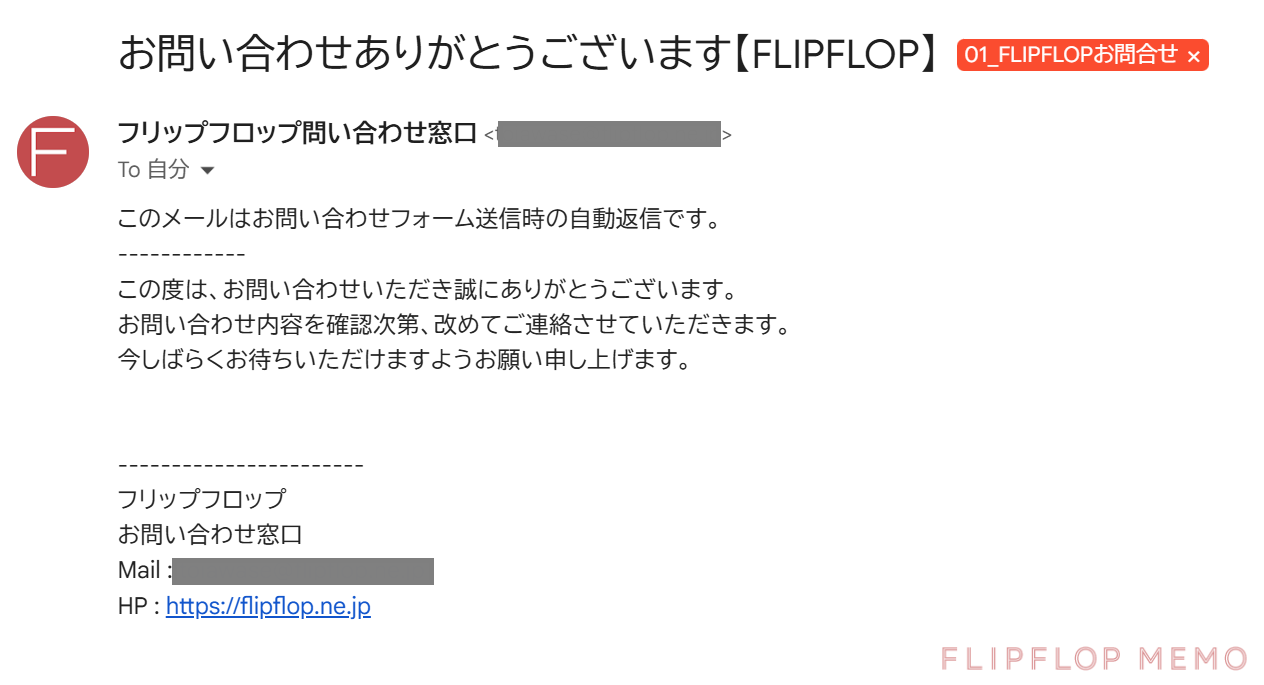
5.自動返信メールの内容と宛先は合っているか
自動返信を使う場合は、送信者側のメールアドレスでも受信テストをします。
通知メールとは別の設定になっていることがあるため、両方を確認してください。
本文では、少なくとも次のような点を見ます。
- 差出人名や件名を見て、自社からのメールだと分かるか
- 返信先が有効な連絡先になっているか
- 「必ず翌営業日に返信」など、守れない案内をしていないか
- 入力内容を自動返信に載せる場合、その内容で問題ないか
自動返信は「フォームを受け付けたこと」を知らせるものです。
担当者への通知や実際の返信まで確認して、初めて一連の流れが分かります。
6.スマートフォンやキーボードでも操作しやすいか
制作中はパソコンで見ていても、訪問者はスマートフォンから入力するかもしれません。
実機などで、文字が小さすぎないか、入力欄やボタンが押しやすいか、横スクロールが出ないかを確かめます。
長いフォームなら、画面を下まで進めても送信ボタンが見つけられるかを確認します。
同意欄が小さく押しにくい、画面キーボードが入力欄に重なる、といった点も実際の操作で気付きやすくなります。
余裕があれば、Tabキーで項目を順に移動し、送信ボタンまで操作できるかも見てください。
見た目だけでは分からない使いづらさを発見できます。
7.個人情報の案内と迷惑送信対策は適切か
問い合わせフォームでは、氏名や連絡先を受け取ります。
個人情報を何のために使うか、サイト内で分かるようにしておきましょう。
フォームから個人情報を取得する際の利用目的については、個人情報保護委員会のFAQも参考になります。
例外もあるため、ここではすべてのフォームに同意チェックが必須だとは決めつけません。
設置したプライバシーポリシーなどへのリンクが開けるか、内容が実際の運用と合っているかを確認します。
通知メールの転送先や、受け取った内容を見られる人の範囲も点検したいところです。
あわせて、利用しているサービスの迷惑送信対策を確認します。
CAPTCHAや送信元の制限を設定した場合は、通常の問い合わせまで止めていないか実際に送信してみてください。
対策を入れて終わりではなく、届くことまで確かめます。
8.送信数の上限と公開後の管理方法を決めたか
フォームサービスを利用する場合は、月間の送信数や容量に上限がないか確認します。
制限に達したらどうなるのか、管理者に通知が届くのかもサービスごとに異なります。
たとえばSSGformのFAQでは、月間上限に達するとその後の送信は処理されず、問い合わせ内容を後から回収できないと説明しています。
迷惑送信や営業目的の送信も、受け付けられると月間送信数に含まれるとのことです。
SSGformを使う場合は、管理画面の送信数と上限通知の受信先も確認しておきましょう。
公開後は、通知先の変更や定期的な送信テストを誰が行うか決めておきます。
担当者の退職やメール環境の変更で、いつの間にか問い合わせを確認できなくなることを避けるためです。
公開前に使える確認リスト
最後に、実際のフォームを見ながら確認できる形にしました。
ステージング環境で問題がなくても、公開用のURLや通知先に切り替えた後には、もう一度テストしてください。
テストには実在するお客様の情報を使わず、内容がテストと分かるデータを使います。
- 1.項目名、必須表示、入力項目の数を確認した
- 2.未入力や形式の間違いを試し、修正方法が分かった
- 3.送信後の完了画面と、エラー時の表示を確認した
- 4.通知メールの宛先、内容、返信先を確認した
- 5.自動返信を使う場合、送信者側で受信・文面を確認した
- 6.スマートフォンとキーボードで操作した
- 7.個人情報の案内、リンク、迷惑送信対策を確認した
- 8.送信数の上限、管理者、公開後の点検方法を確認した
サービスやサイトの作り方によって、必要な設定は違います。
まずは正常な送信から通知と返信まで通して試し、それから入力ミスや制限に関する動作を確認すると進めやすいと思います。
まとめ:送る側と受け取る側で一通り試す
お問い合わせフォームは、画面が表示されているだけでは十分とはいえません。
公開前には、送る人が迷わず入力できるか、完了が伝わるか、担当者が受け取って返信できるかを一通り確認しましょう。
特に最初の確認としては、
・実際のURLからテスト送信すること
・通知メールを受け取ること
・送信者側の表示を見ること
を優先すると、重要な不具合に気付きやすくなります。
フォームの設置や公開前の動作確認まで手が回らない場合は、FLIPFLOPにご相談ください。
サイトの目的や現在の運用に合わせて、必要な確認から整理します。